مقدمه
نمایه یکی از کلیدیترین بخشهای کتاب است که در آن میتوان کلمات مهم و کلیدی را جستجو کرد. ایجاد نمایه به طور دستی، کاری سخت و زمانبر است، اما باتوجه به ماشینیشدن بسیاری از فرایندها، میتوان نمایهسازی را هم به کمک ماشین انجام داد.
کاربرد رایانه در نمایهسازی به دو روش است:
•نمایهسازی رایانهای
•نمایهسازی با کمک رایانه؛ که در آن دو شیوه وجود دارد:
– حفظ اصطلاح: زمانی که به سیستم میگوییم لیستی از واژهها را در متن پیدا کرده و آنها را نمایه کند، این شیوه حفظ اصطلاح است.
– حذف اصطلاح: اگر لیستی مثل حروف اضافه، حروف ربط، افعال و… را به سیستم بدهیم آنها را حذف کند و بقیه کلمات را نگه دارد، این شیوه حذف اصطلاح است.
نمایهسازی ماشینی با ورد یا هر نرمافزار دیگری، برای اسامی و اعلام، به صورت خودکار انجام میشود، اما برای موضوعات که با معنا و مفهوم سروکار دارند، نیاز به نیروی انسانی دارد و به صورت کاملا اتوماتیک انجام نمیشود. زیرا ممکن است معانی و مفاهیمی در متن کتاب پنهان شده باشند که هیچوقت به صورت مستقیم به آنها اشاره نشده است. یکی از نرمافزارهای مورد استفاده برای نمایهسازی، مایکروسافت ورد است.
انواع روش های ساخت نمایه در ورد
1. ساخت نمایه با اضافه کردن دستی نمایه ها
برای ساخت نمایه کتاب، بایستی تمامی نمایه های مورد نیاز، برچسبدار شوند. به این منظور ابتدا در متن کتاب، نمایه مدنظر را انتخاب کنید. سپس کلید ترکیبی Alt+shift+X را انتخاب کنید، یا اینکه به بخش References بروید و گزینه Mark entry را انتخاب کنید. به این ترتیب صفحه Mark entry فعال میشود.
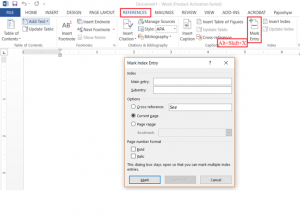
با انتخاب هر واژه و اضافه کردن آن به لیست Mark Entry، واژه مورد نظر در متن، برچسبدار میشود و تگ XE به ابتدای آن افزوده میشود. بنابراین تمام مدخلهای نمایه، با تگ XE در متن متمایز میشوند.
•شناسه و بیانگر: درصورتی که مدخل هم شامل شناسه و هم بیانگر باشد، شناسه را در بخش Main Entry و بیانگر را در بخش subentry وارد کنید.
•ارجاع دو سویه: برای ساخت ارجاع دوسویه، پس از وارد کردن شناسه و بیانگر، در قسمت cross reference، مدخل مورد ارجاع را وارد کرده، و سپس شماره صفحه آن را تعیین کنید. همچنین میتوان از طریق برچسبگذاری bookmark، به صفحات مدنظر ارجاع داد.
•شماره صفحات: می توان تعیین کرد که شماره صفحات پررنگ(bold) یا زیرخطدار(Underline) باشند.
درصورتی که گزینه Mark All را انتخاب کنید، مدخل انتخابشده در همه قسمتهای فایل برچسبگذاری میشود.
پس از اتمام برچسبگذاری، به انتهای فایل رفته و در قسمت page break، گزینه section break را انتخاب کنید. روی گزینه next page کلیک کنید تا صفحه جدید با صفحهبندی متفاوت باز شود. ابتدای صفحه واژه «نمایه» را تایپ کنید. چند خط پایینتر آمده، سپس از بخش references گزینه insert index را انتخاب کنید.
•نوع نمایه: ابتدا باید تعیین که نوع نمایه indented (برونبافتی) باشد یا run-in(درونبافتی یا پاراگرافی).
به عبارت دیگر با انتخاب گزینه intended، شناسه و بیانگر در ردیفهای جداگانه قرار میگیرند، اما با انتخاب گزینه Run-in شناسه و بیانگر در ردیف یکسان قرار میگیرند.
•همچنین اگر شما تیک گزینه Right align page numbers را فعال کنید موجب میشود گزینه Tab leader فعال شود. با کلیک بر روی فلش رو به پایین این گزینه چند مورد را مشاهده میکنید که شما با انتخاب هر کدام از آن موارد مشخص میکنید فاصله بین عنوان و شماره صفحه چگونه باشد.
این گزینه Right align page numbers زمانی فعال است که شما در قسمت Type حتما گزینه Indented را انتخاب کرده باشید وگرنه با انتخاب گزینه Run-in این گزینه غیر فعال و غیر قابل انتخاب است.
•در صورتی که بخواهید تغییراتی در فونت و پاراگراف فهرست نمایه ایجاد کنید، گزینهModify را در سمت راست پایین صفحه انتخاب کنید. با کلیک بر روی این گزینه، کادر Style باز میشود و در این کادر می توانید تنظیماتی در جهت تغییر نوع فونت فارسی و انگلیسی برای نمایه ایجاد کنید.
همچنین اگر با کلیک بر روی Format و گزینهParagraph را انتخاب کنید، کادر Paragraph باز میشود که در این قسمت میتوانید جهت متن، تورفتگیها، فاصله خطوط، فاصله پاراگرافها و … را انتخاب کرده و در هر قسمت جهت ذخیره تنظیمات بر روی Ok کلیک کنید.
•تعداد ستون: مشخص کنید که نمایه چند ستونه باشد(1 تا 4 ستون).
•زبان نمایه: زبان نمایه را تعیین کنید. که به صورت پیشفرض، زبان انگلیسی و فارسی قابل تنظیم است.
•شماره صفحات: نحوه چینش شماره صفحات(چپ به راست یا راست به چپ) را مشخص کنید.
باتایید این گزینه، سیستم نمایه را میسازد. حال میتوان این نمایه را مطابق سلیقه ویرایش کرد و اصلاحات زیر را انجام داد:
•در نرم افزار ورد، علامت ویرگول فارسی، تشخیص داده نمیشود و به جای آن ویرگول انگلیسی نوشته میشود. بنابراین پس از اتمام ساخت نمایه لازم است این مورد اصلاح شود.
•برای هر شناسه موجود در این فهرست، میتوان بیانگر درست کرد. بیانگرها زمانی مفید هستند که بخواهیم چند مبحث مرتبط را در یک مدخل بگنجانیم.
•در مورد شناسههایی که چند بیانگر دارند، ابتدا چند شناسه به همراه بیانگر را پشت سرهم وارد کنید، شناسه تکراری را حذف کنید و بیانگرها را زیر هم مرتب کنید.
•درصورت نیاز میتوانید جای شناسه و بیانگر را عوض کنید.
•شناسه ها را به صورت الفبایی مرتب کنید.
•یکی دیگر از مورد مفید موجود در نمایهها، عبارت «رجوع کنید به…»(ر.ک.) است که در واقع ارتباط دو کلمه با یکدیگر است. امکان ایجاد این مساله از طریق فایل نمایه وجود ندارد و باید پس از تولید فهرست، بعد از کلمه اصلی از عبارت t\ و سپس کلمهای که میخواهیم به آن متصل شویم، استفاده کرد.
2. ساخت نمایه با اضافه کردن خودکار نمایهها
برای شروع ساخت این نوع نمایه، یک فایل جدید ایجاد کرده و در آن لیست واژگانی که میخواهید در فهرست بیایند را بنویسید.
سپس این فایل را ببندید و فایل اصلی را که شامل متن اصلی کتاب است، باز کنید. در این فایل به تب Reference بروید و دکمه Insert Index را انتخاب کنید. در صفحه باز شده، گزینه Auto Mark را انتخاب کرده، و سند قبلی را انتخاب و بارگذاری کنید.
سپس این فایل را ببندید و فایل اصلی را که شامل متن اصلی کتاب است، باز کنید. در این فایل به تب Reference بروید و دکمه Insert Index را انتخاب کنید. در صفحه باز شده، گزینه Auto Mark را انتخاب کرده، و سند قبلی که به صورت جدول دو ستونی تهیه شده بود، انتخاب و بارگذاری کنید.
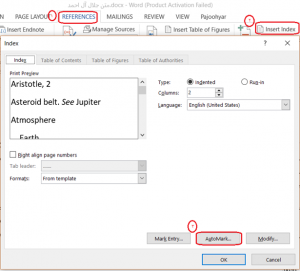
با کلیک روی دکمه Ok، نرم افزار ورد به صورت خودکار فهرستی از نمایهها را پشت سرهم مرتب کرده است. به انتهای سند اصلی رفته و روی دکمه Insert Index کلیک کنید و این بار دکمه OK را بزنید تا دوباره فهرست ایجاد شود.